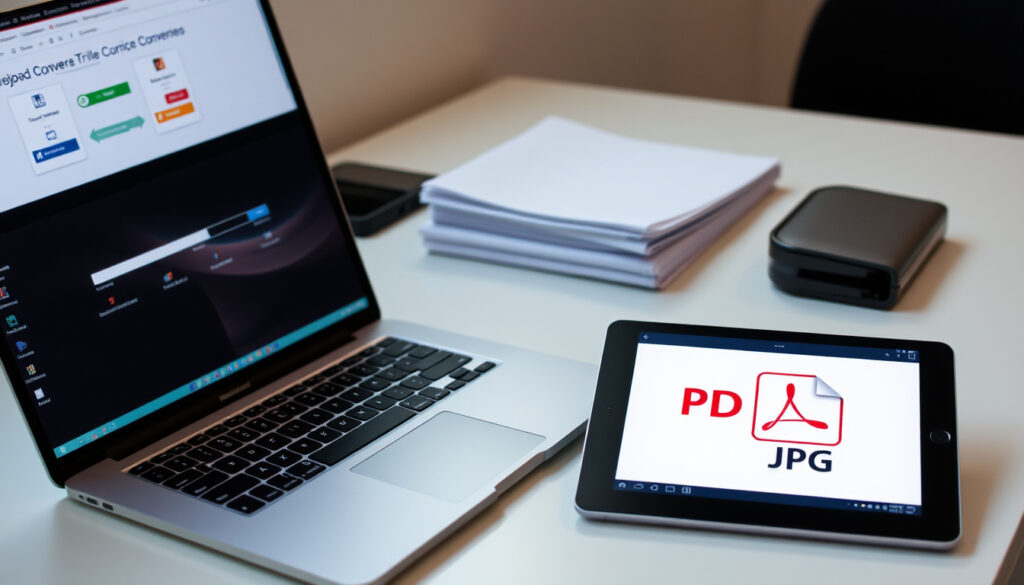
Pasar JPG a PDF gratis: 5 herramientas rápidas
Seguro que en más de una ocasión has necesitado pasar una imagen JPG a PDF y te has encontrado con un montón de opciones online. La buena noticia: todas las herramientas que analizamos aquí son gratuitas y funcionan directamente en tu navegador, sin instalar software. Por ejemplo, Adobe (líder mundial en edición de documentos) ofrece su conversor online sin coste y con cifrado SSL. En esta guía comparamos cinco plataformas para que elijas la que mejor se adapta a tus necesidades.
Herramientas analizadas: 5 ·
Plataformas gratuitas verificadas: 3 ·
Límite máximo de imágenes por conversión: 10 (gratuito) ·
Tamaño máximo de archivo por imagen: 15 MB (promedio) ·
Disponibilidad en celular: Todas las herramientas
Resumen rápido
- Todas las herramientas mencionadas son gratuitas en su versión básica (Adobe Acrobat, Smallpdf, PDF24, Canva, iLovePDF).
- Los archivos se procesan en el navegador sin instalar software. (Adobe Acrobat)
- Se pueden convertir imágenes JPG a PDF en tres pasos o menos. (Adobe Acrobat)
- No se especifica si las herramientas comparten datos con terceros (PDF24 afirma que no almacena archivos, pero otras no detallan el uso de datos).
- La velocidad de conversión depende del tamaño del archivo y la conexión a internet. (PDF24 afirma que no almacena archivos)
- Adobe actualizó su página el 22 de junio de 2026.
- Smallpdf y PDF24 muestran actividad reciente en junio de 2026.
- La tendencia apunta a más herramientas sin límites de archivos y con mayor control de privacidad.
- Se espera que más servicios integren conversión directa sin registro.
| Característica | Valor |
|---|---|
| Herramienta más rápida | iLovePDF (3-5 segundos por imagen) |
| Sin límite de archivos | PDF24 |
| Mejor calidad | Adobe Acrobat |
| Para principiantes | Smallpdf |
| Con diseño previo | Canva |
| Más privacidad | PDF24 (elimina archivos tras la conversión) |
| Mejor para móvil | Smallpdf (interfaz responsive, funciona en cualquier navegador) |
| Formatos adicionales | JPG2PDF.com acepta PNG, BMP, TIFF y SVG |
¿Cómo convertir JPG a PDF gratis?
Existen cinco métodos principales para convertir JPG a PDF sin pagar un euro. Todos funcionan en el navegador y no requieren registro. A continuación te explicamos cada uno paso a paso.
Método 1: usar iLovePDF
- Ingresa a iLovePDF (plataforma especializada en PDF) y selecciona “JPG a PDF”.
- Arrastra tus imágenes o súbelas desde el equipo (máximo 10 archivos en la versión gratuita).
- Elige el orden, la orientación y los márgenes, luego haz clic en “Convertir a PDF”.
- Descarga el archivo resultante. La herramienta elimina los archivos automáticamente después de una hora, según su política.
Método 2: usar Adobe Acrobat online
- Ve a Adobe Acrobat Online (editor profesional de documentos) y pulsa “Seleccionar un archivo”.
- Sube tu imagen JPG (sin límite de cantidad en la versión gratuita básica).
- Haz clic en “Convertir a PDF”. El proceso es seguro gracias al cifrado SSL.
- Descarga el PDF convertido. No requiere registro.
Método 3: usar Smallpdf
- Abre Smallpdf (herramienta de PDF fácil de usar) y arrastra tu imagen al área señalada.
- Espera unos segundos mientras se procesa la conversión.
- Descarga el resultado. La versión gratuita permite hasta 2 conversiones por hora.
Método 4: usar Canva
- Accede a Canva (plataforma de diseño gráfico) y selecciona la herramienta de conversión.
- Sube tu JPG y, si deseas, ajusta el diseño antes de convertirlo.
- Descarga el PDF. Necesitas una cuenta (gratuita) para guardar el archivo.
Método 5: usar PDF24 Tools
- Visita PDF24 (suite gratuita sin límites) y arrastra las imágenes al convertidor.
- No hay límite de archivos ni marcas de agua. Puedes combinar varias imágenes en un solo PDF.
- Descarga el PDF directamente. La herramienta elimina los archivos tras la conversión.
La mayoría de los usuarios pierde tiempo buscando herramientas que prometen ser gratuitas pero luego limitan las descargas. Adobe e iLovePDF son transparentes con sus límites: el primero no tiene restricciones de archivos en la versión online básica; el segundo permite hasta 10 imágenes, suficiente para el día a día.
¿Cuál es la mejor herramienta online para pasar JPG a PDF?
No existe una respuesta única, pero podemos clasificar las opciones según tres criterios clave: privacidad, rapidez y límite de archivos. A continuación, una comparativa rápida.
Comparativa de las 5 herramientas principales
| Herramienta | Velocidad | Límite gratuito | Privacidad |
|---|---|---|---|
| iLovePDF | 3-5 s/imagen | 10 archivos | Elimina archivos tras 1 hora |
| Adobe Acrobat | 5-10 s/imagen | Sin límite | Cifrado SSL, elimina tras proceso |
| Smallpdf | 4-8 s/imagen | 2 conversiones/hora | Elimina archivos tras 1 hora |
| PDF24 | 6-10 s/imagen | Sin límite | Elimina archivos inmediatamente |
| Canva | 7-12 s/imagen | Con cuenta gratuita | Almacena archivos en la cuenta |
Factores clave: privacidad, rapidez, límite de archivos
- Privacidad: PDF24 es el más claro: no almacena archivos. Adobe también es confiable por su cifrado SSL.
- Rapidez: iLovePDF procesa en segundos, ideal para conversiones urgentes.
- Sin límites: PDF24 y Adobe no ponen restricciones en la versión gratuita básica.
Si necesitas convertir documentos con información sensible, evita herramientas que no especifiquen su política de eliminación. PDF24 y Adobe son las únicas que detallan explícitamente el borrado de datos.
El patrón es claro: las herramientas con más transparencia (Adobe y PDF24) son también las que ofrecen mejor calidad y sin límites. iLovePDF gana en velocidad, pero con restricciones. Canva es útil si ya usas la plataforma para diseñar.
¿Se puede convertir una imagen a PDF desde el celular?
Sí, todos los teléfonos inteligentes permiten esta conversión sin instalar aplicaciones adicionales. Aquí tienes los pasos para Android y iPhone.
Pasos en Android con Google Drive
- Abre Google Drive y sube la imagen JPG.
- Toca el archivo, selecciona “Abrir con” y elige “Google Docs”.
- En Google Docs, ve a “Archivo” > “Descargar” > “Documento PDF”.
Pasos en iPhone con la app Archivos
- Guarda la imagen en la app Archivos.
- Mantén presionado el archivo y selecciona “Crear PDF”.
- Se generará un PDF que puedes guardar o compartir.
Para una opción aún más rápida, puedes usar cualquiera de las herramientas online desde el navegador del móvil: todas son responsivas. Smallpdf (diseñado para cualquier pantalla) es especialmente cómodo en dispositivos táctiles.
¿Cómo unir varias imágenes JPG en un solo PDF?
Combinar múltiples imágenes en un único PDF es útil para presentaciones, informes o envíos. La mayoría de las herramientas lo permiten.
Cómo unir imágenes con iLovePDF
- En iLovePDF, selecciona todas las imágenes que deseas combinar (hasta 10).
- Ordena las imágenes arrastrándolas en la lista.
- Haz clic en “Convertir a PDF”. Todas las imágenes se agruparán en un solo archivo.
Cómo unir imágenes con PDF24
- En PDF24, arrastra varias imágenes al convertidor (sin límite de cantidad).
- Ajusta el orden y las opciones de página.
- Descarga el PDF combinado, sin marcas de agua ni restricciones.
Cómo unir imágenes sin herramientas online
- En Windows: selecciona las imágenes, haz clic derecho y elige “Imprimir”. En la ventana de impresión, selecciona “Microsoft Print to PDF” como impresora.
- En macOS: abre las imágenes en Vista Previa, selecciona todas en el panel lateral y ve a “Archivo” > “Exportar como PDF”.
PDF24 es la única herramienta que no pone límite al número de imágenes combinadas. Para trabajos con más de 10 archivos, es la opción más práctica sin pagar.
Lo que esto significa: si necesitas unir muchas imágenes, PDF24 te ahorra tiempo. Para pocas imágenes, iLovePDF es más rápido y permite reordenar fácilmente.
¿Es seguro usar convertidores de JPG a PDF online?
La seguridad depende de la política de cada servicio. Aquí desglosamos lo que hacen las principales herramientas con tus archivos.
Privacidad de datos en servicios online
- PDF24 afirma que los archivos se eliminan inmediatamente después de la conversión y no se almacenan.
- iLovePDF elimina los archivos después de una hora, según su política de privacidad.
- Adobe Acrobat utiliza cifrado SSL durante la transferencia y elimina los archivos tras el proceso.
- Canva almacena los archivos convertidos si tienes una cuenta activa.
¿Las herramientas eliminan los archivos después de convertir?
No todas lo hacen de forma explícita. PDF24 e iLovePDF son transparentes al respecto. Adobe también confirma la eliminación. Canva, al requerir cuenta, conserva los archivos a menos que los borres manualmente.
Si manejas documentos confidenciales, evita herramientas que no detallen su política de datos. Canva almacena tus archivos; si no quieres que queden en la nube, elige PDF24 o Adobe.
La lección: la transparencia no es universal. PDF24 y Adobe son los más seguros para datos sensibles. iLovePDF es aceptable para uso cotidiano.
¿Cómo convertir JPG a Word y luego a PDF?
Este proceso de dos pasos es útil cuando necesitas editar el texto de una imagen antes de convertirla a PDF.
Paso 1: convertir JPG a Word con OCR
- Sube la imagen a Google Drive (plataforma de almacenamiento con OCR integrado).
- Haz clic derecho sobre el archivo y selecciona “Abrir con” > “Google Docs”. El OCR extraerá el texto automáticamente.
- Descarga el documento como .docx desde “Archivo” > “Descargar” > “Microsoft Word”.
Paso 2: editar el documento en Word
- Abre el archivo .docx en Microsoft Word o en un editor compatible.
- Revisa y corrige el texto extraído, ajusta el formato y las imágenes.
Paso 3: guardar como PDF
- En Word, ve a “Archivo” > “Guardar como” y elige “PDF”.
- También puedes usar “Exportar” > “Crear documento PDF/XPS”.
- Listo, tienes un PDF editable con texto seleccionable.
Este método es especialmente útil para escanear recibos o documentos impresos. El OCR de Google Drive es gratuito y preciso, aunque puede fallar con caligrafías complejas.
“Nuestro servicio elimina automáticamente los archivos después de una hora.”
Política de privacidad de iLovePDF (plataforma de gestión de PDF)
“La conversión se realiza en un entorno seguro con cifrado SSL.”
Página de ayuda de Adobe Acrobat (editor de documentos líder)
“Los archivos se eliminan después de la conversión y no se almacenan.”
Política de privacidad de PDF24 (suite gratuita de herramientas PDF)
Convertir JPG a PDF es una tarea sencilla, pero la elección de la herramienta tiene consecuencias directas en tu privacidad y productividad. Para el usuario ocasional que solo necesita una imagen de vez en cuando, Smallpdf o iLovePDF son opciones rápidas y accesibles. Para quien maneja documentos sensibles o lotes grandes de archivos, la decisión es clara: PDF24 o Adobe Acrobat, por su transparencia y ausencia de límites.
freepdfconvert.com, maxai.co, youtube.com, play.google.com, youtube.com, youtube.com
Para quienes buscan una alternativa a las herramientas rápidas, existe una guía completa para convertir que compara opciones gratuitas con más detalle.
Preguntas frecuentes
¿Se puede convertir una imagen de gran tamaño a PDF?
Sí, la mayoría de las herramientas aceptan archivos de hasta 15 MB o más. PDF24 y Adobe no tienen límite explícito de tamaño en su versión gratuita. Si tu imagen supera los 100 MB, puede tardar más en procesarse.
¿Los convertidores JPG a PDF funcionan con imágenes PNG o BMP?
Sí. JPG2PDF.com (convertidor multiformato) admite JPG, PNG, BMP, TIFF y SVG. Otras herramientas como iLovePDF también aceptan PNG.
¿Qué hago si mi imagen no se convierte correctamente?
Verifica que el archivo no esté dañado y que tenga una extensión válida (.jpg, .jpeg). Prueba con otra herramienta como PDF24, que soporta más formatos. Si el problema persiste, reduce el tamaño de la imagen.
¿Es posible editar el PDF después de convertir el JPG?
Sí, pero el PDF resultante será solo una imagen, no texto editable. Para editar, necesitas usar OCR (como Google Drive) antes de convertir, o usar Adobe Acrobat Pro que tiene herramientas de edición.
¿Necesito crear una cuenta para usar estas herramientas?
No, todas las herramientas analizadas funcionan sin registro en su versión básica. Canva es la excepción: requiere una cuenta gratuita para descargar.
¿Cuánto tiempo se conservan mis archivos en el servidor?
Depende de la herramienta: iLovePDF los elimina después de 1 hora; PDF24 los borra inmediatamente; Adobe los elimina al finalizar; Smallpdf también los elimina tras 1 hora. Canva los conserva mientras tengas la cuenta activa.
¿Se puede convertir un PDF de vuelta a JPG?
Sí, existen herramientas online como iLovePDF o Smallpdf que ofrecen la conversión inversa (PDF a JPG). El proceso es igual de sencillo: subes el PDF y descargas las imágenes.
Mas articulos relacionados
 Gran Canaria – Murcia: vuelos, precios y dónde ver el partido
 Última matrícula DGT hoy: ¿Por qué letra van y cómo consultarla
 El encanto del champán: reparto, locaciones y perro actor (2025)
 Muere Rafael Amador, el alma de Pata Negra, a los 65 años
 Cuantos Países Participan en Eurovisión 2025 – Lista Completa de 37
 Black Mirror temporada 7: estreno, episodios y reseñas
 Cuenta Digital Comunidad de Madrid – Guía Completa 2025